
教學手冊 Teaching Manual
素材貼怎麼用?從匯入開始的完整教學🧭

12 月
文章更新日:
📢本篇使用「序光電子理財手帳附贈的素材貼」為匯入示範
STEP 1|下載手帳檔案
詳情請至「手帳匯入教學|新手完整操作指南📄」
STEP 2-1|方法一 將素材貼匯入至Goodnotes (此範例使用Goodnotes 6)
-
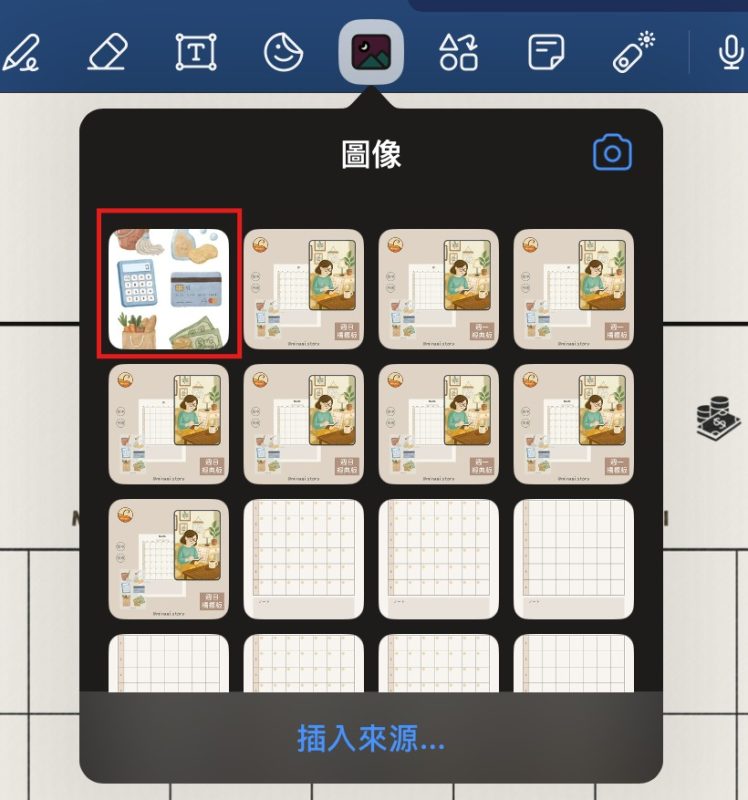
點擊「圖像」選擇「序光素材貼-單張」
-
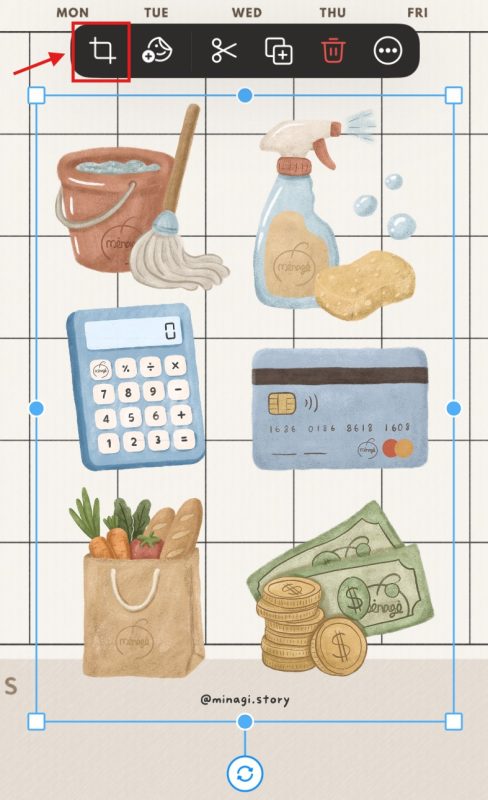
匯入後,選擇「裁切」
-
就會進入裁切視窗,
-
「Rectangle」你想要「正正方方」的裁切圖案,就選這個。
-
「Freehand」你想要「自由」的裁切圖案,就選這個。
-
這邊使用「Rectangle」作為示範。
-
裁切好後,按「完成」。
-
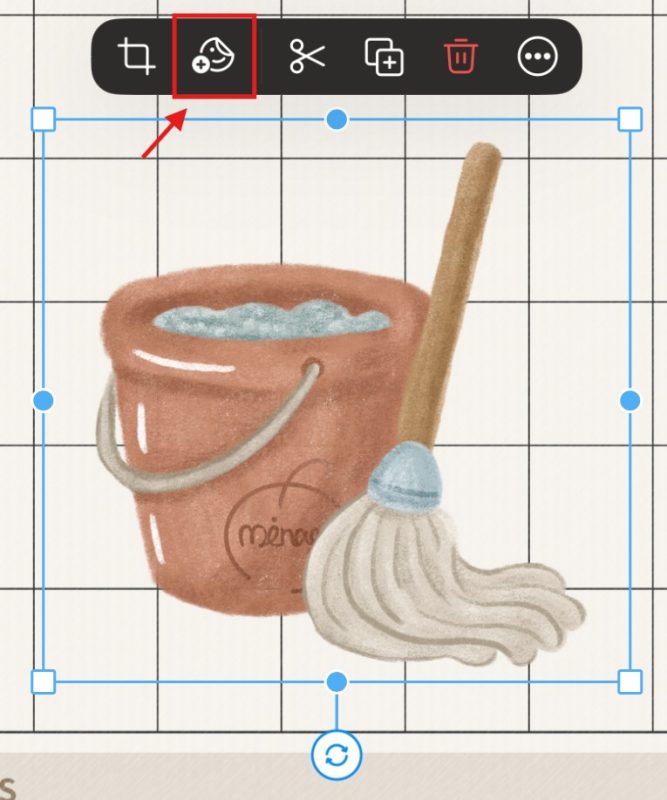
點選「剛剛剪下來的圖案」找到「加入素材貼」
-
它會詢問你,你想將這張圖案放進哪個資料夾,如果沒看到喜歡的,可以自己新增。
-
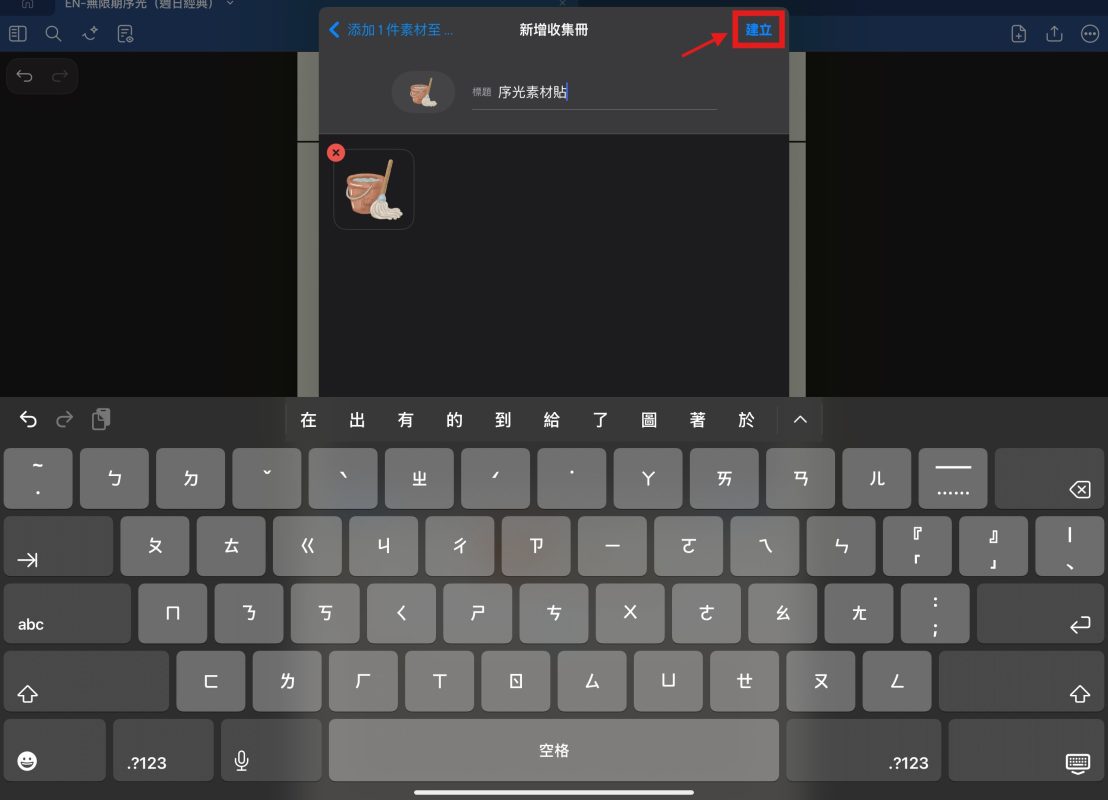
點擊「新收集冊..」填入「標題」點擊「建立」
-
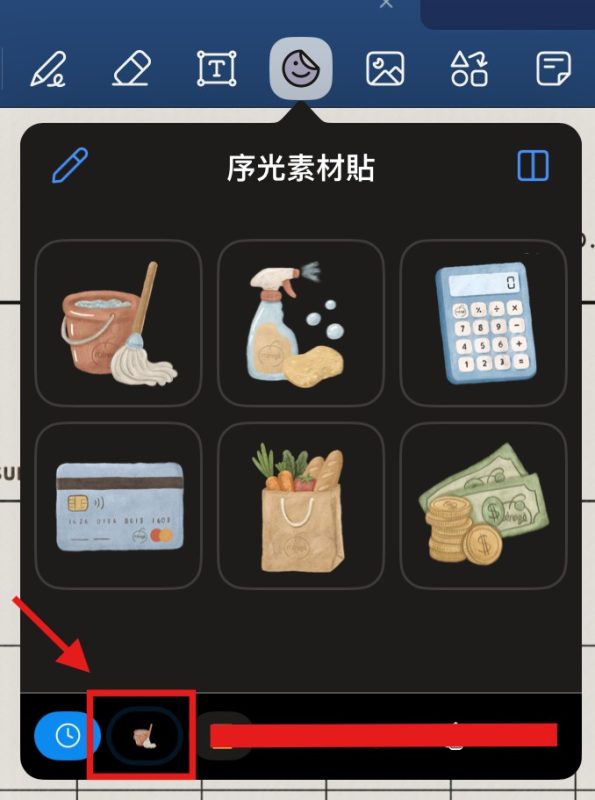
就會在貼紙庫裡面找到自己建立的素材貼囉!(通常會在第一個,第一張圖會是封面縮圖喔!)
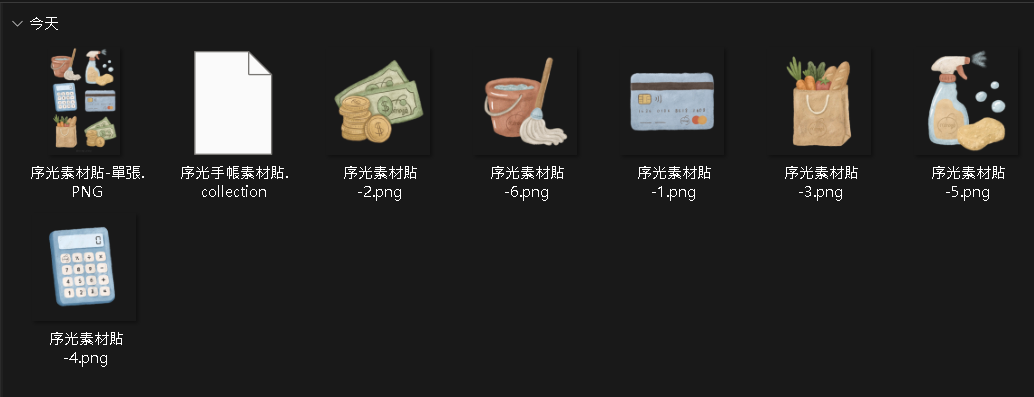
🔶 這是素材貼檔案清單
🔶 點擊「圖像」選擇「序光素材貼-單張」
🔶 匯入後,選擇「裁切」
🔶 就會進入裁切視窗,
🔶 「Rectangle」你想要「正正方方」的裁切圖案,就選這個。
🔶 「Freehand」你想要「自由」的裁切圖案,就選這個。
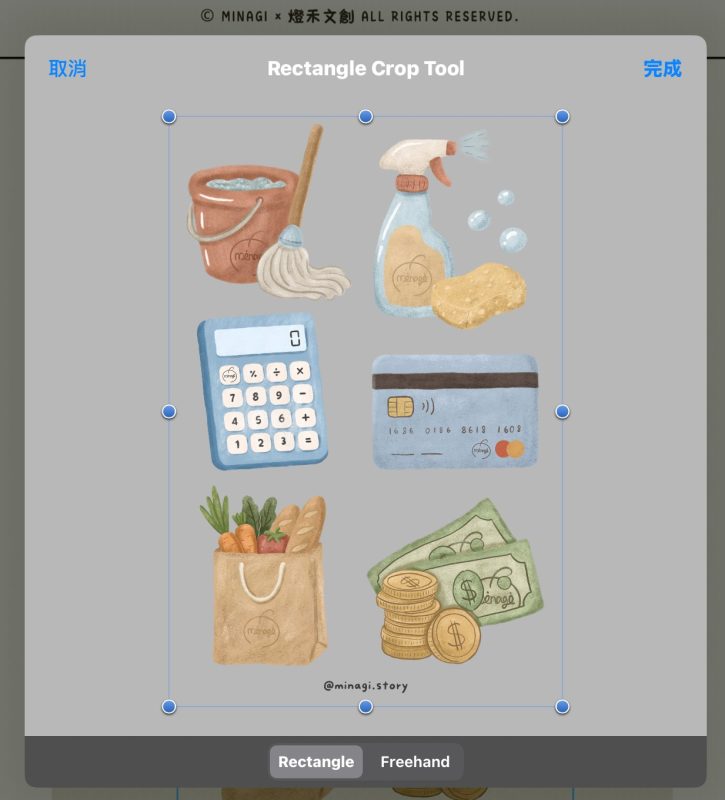
🔶 這邊使用「Rectangle」作為示範。
🔶 裁切好後,按「完成」。
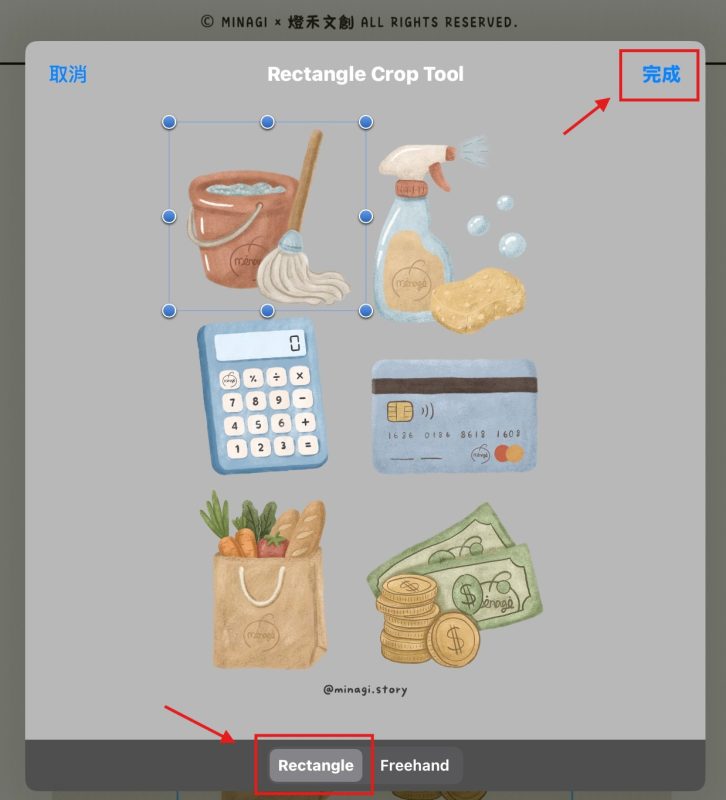
🔶 點選「剛剛剪下來的圖案」找到「加入素材貼」
🔶 它會詢問你,你想將這張圖案放進哪個資料夾,如果沒看到喜歡的,可以自己新增。
🔶 點擊「新收集冊..」填入「標題」點擊「建立」
🔶 就會在貼紙庫裡面找到自己建立的素材貼囉!
🔶 通常會在第一個,第一張圖會是封面縮圖喔!
STEP 2-2|方法二 將素材貼匯入至Goodnotes (此範例使用Goodnotes 6)
-
點擊「貼紙庫」底下列表往左滑找到「+」
-
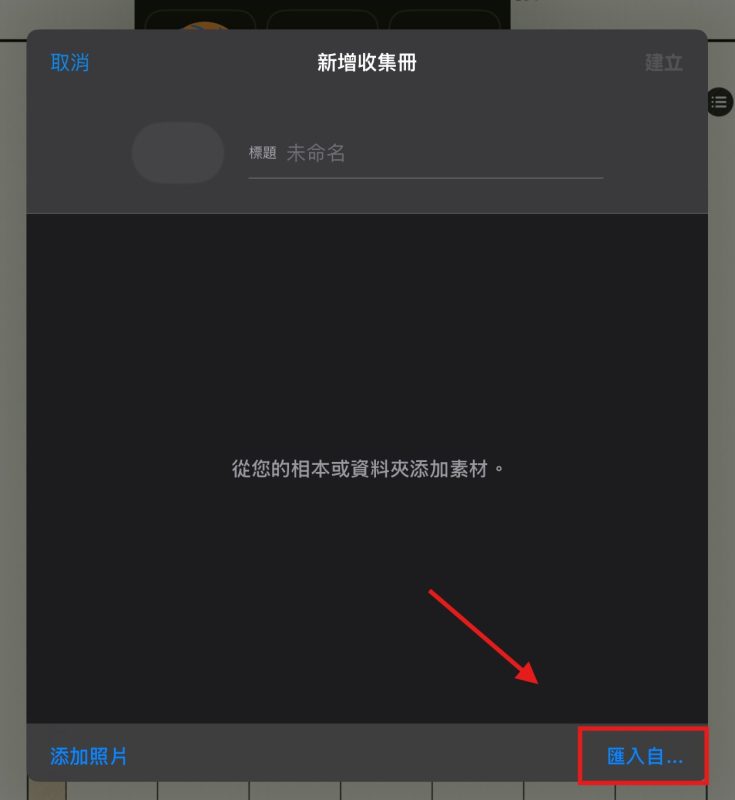
會跳出「新增收集冊」的視窗
-
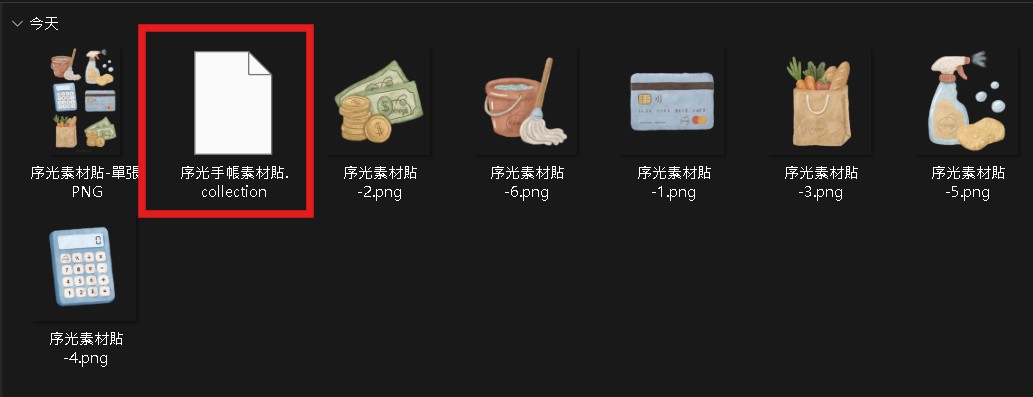
選擇右下角的「匯入自..」選擇「序光手帳素材貼.collection」的檔案,就匯入成功囉!
🔶 點擊「貼紙庫」底下列表往左滑找到「+」
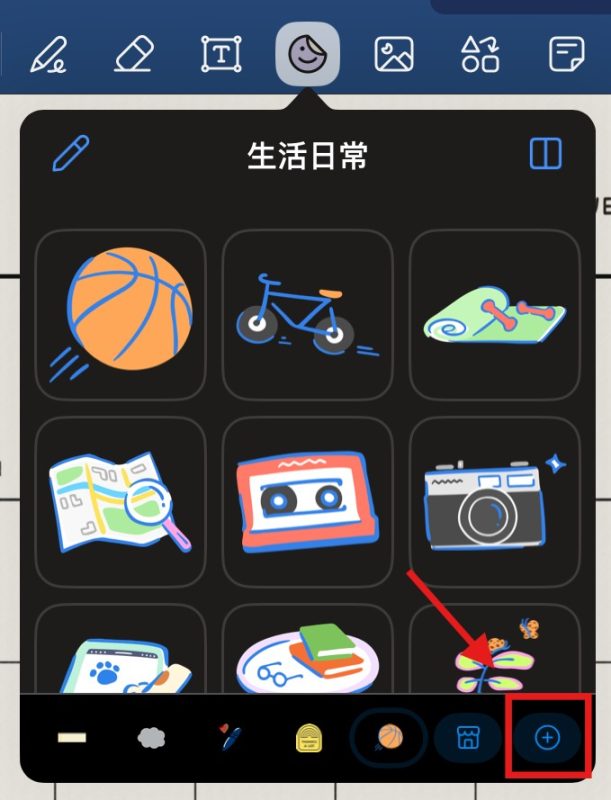
🔶 會跳出「新增收集冊」的視窗
🔶 選擇右下角的「匯入自..」
🔶 選擇「序光手帳素材貼.collection」的檔案
🔶 就匯入成功囉!
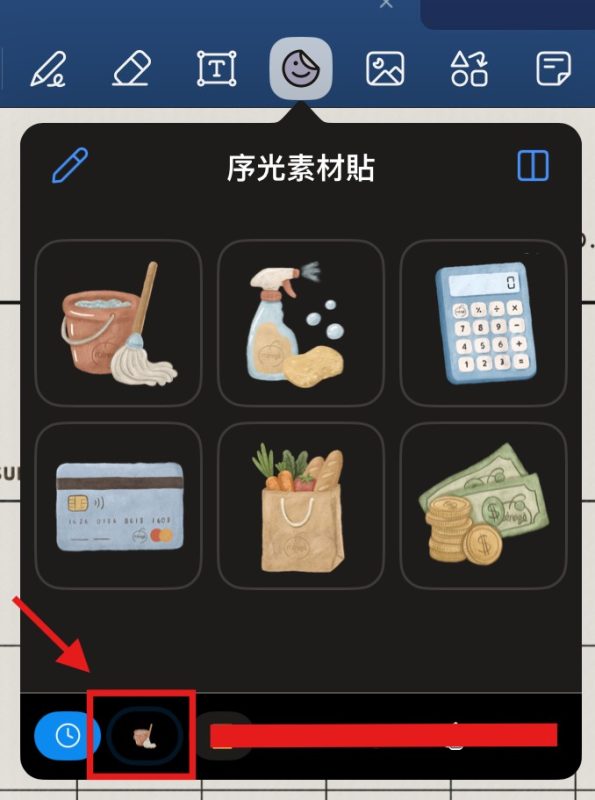
STEP 3-1|方法一 將素材貼匯入至CollaNote
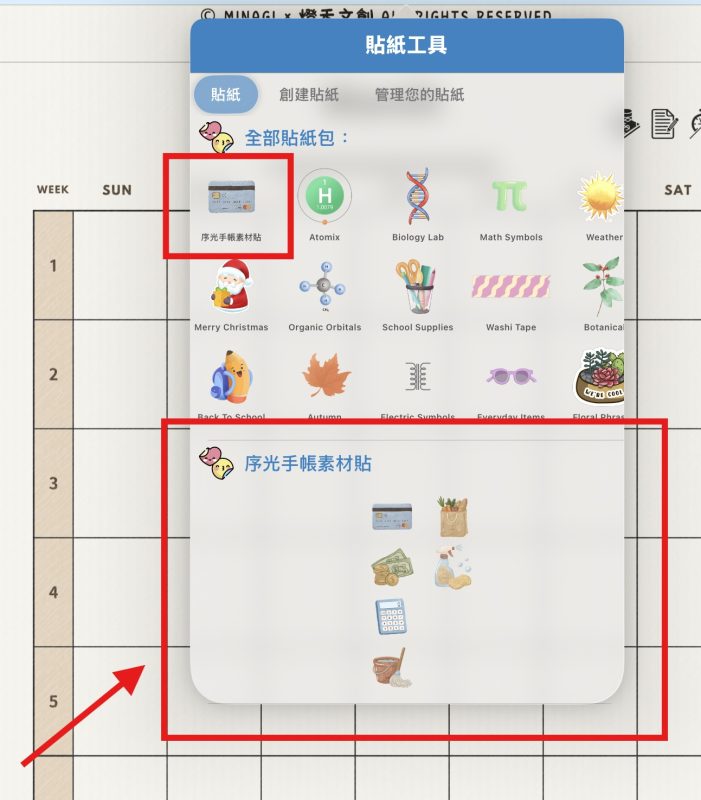
- 先到「檔案裡面」,下載六張素材貼至「相簿」
-
打開「CollaNote」APP
-
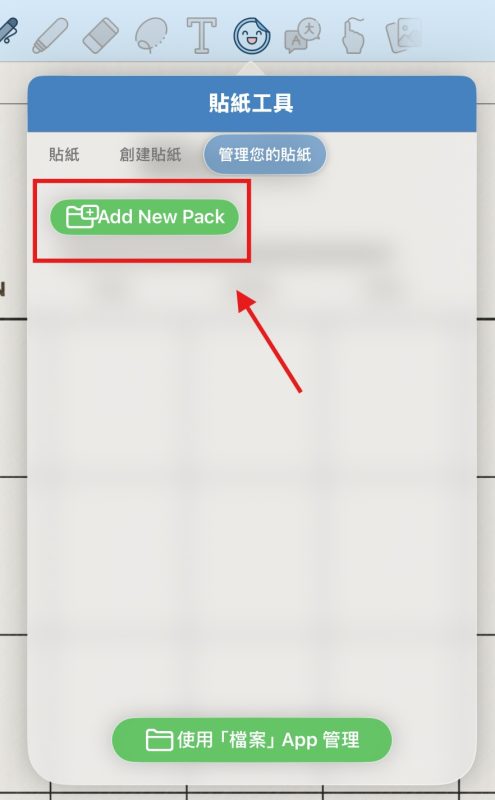
點擊「貼紙工具」選擇「管理您的貼紙」
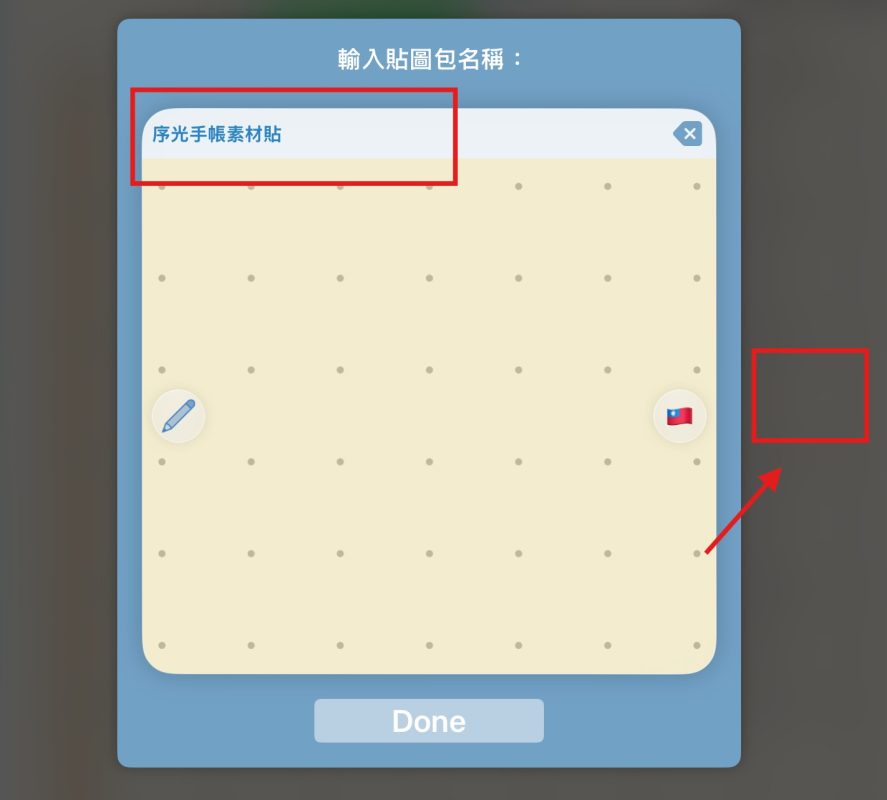
- 找到「Add New Pack」會跳出「輸入貼圖包名稱:」的視窗,填上名稱,點擊「空白處」
-
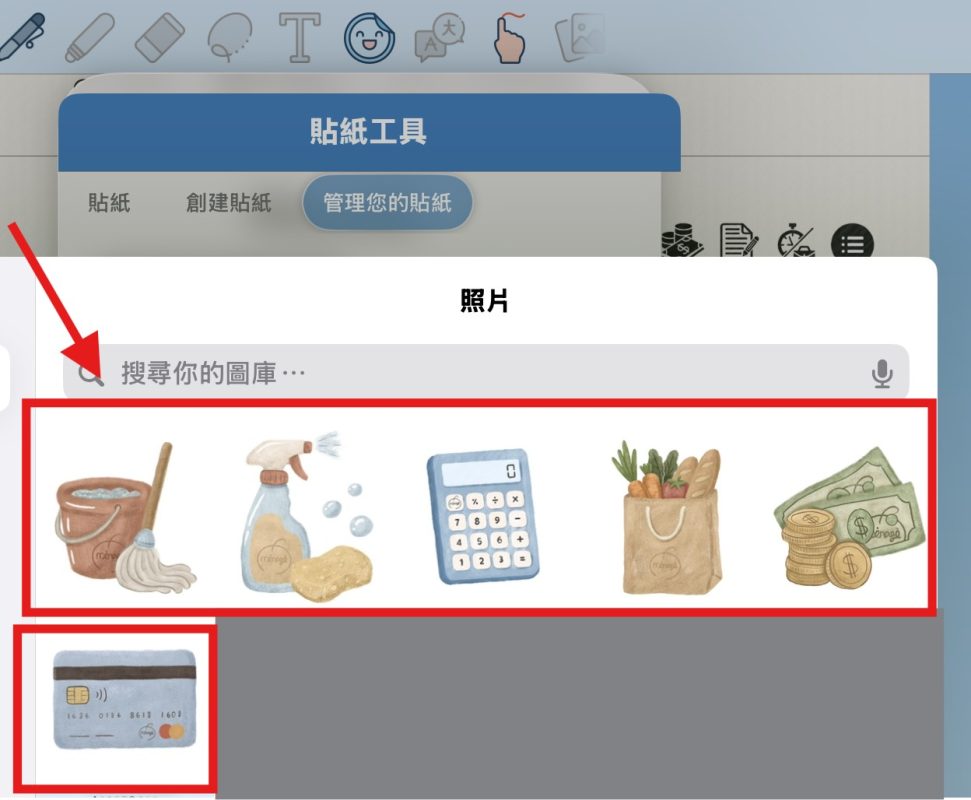
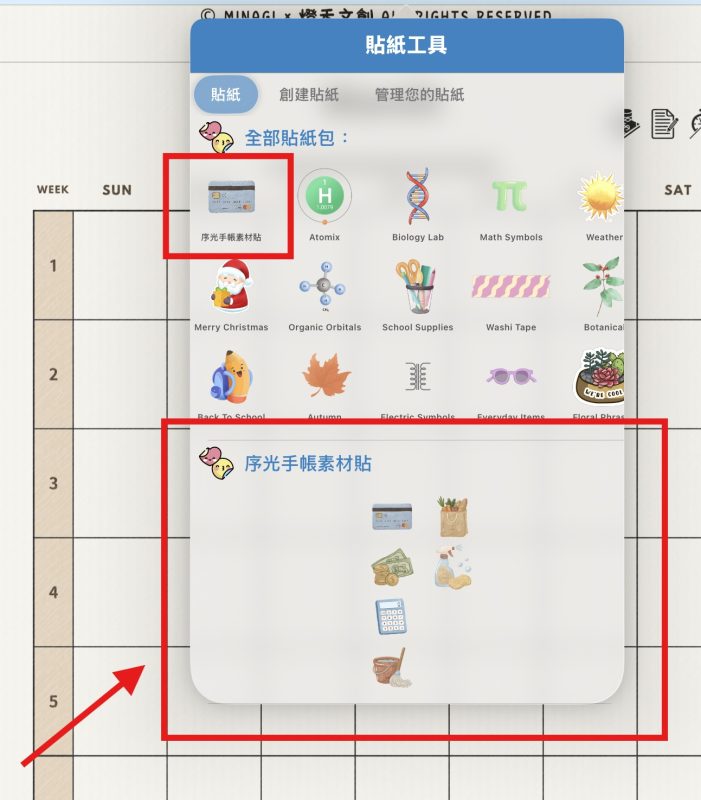
成功新增素材包後,選擇「Add Sticker」,「選擇剛剛下載進相簿的圖案」
- 就完成囉!
🔶 先到「檔案裡面」,下載六張素材貼至「相簿」
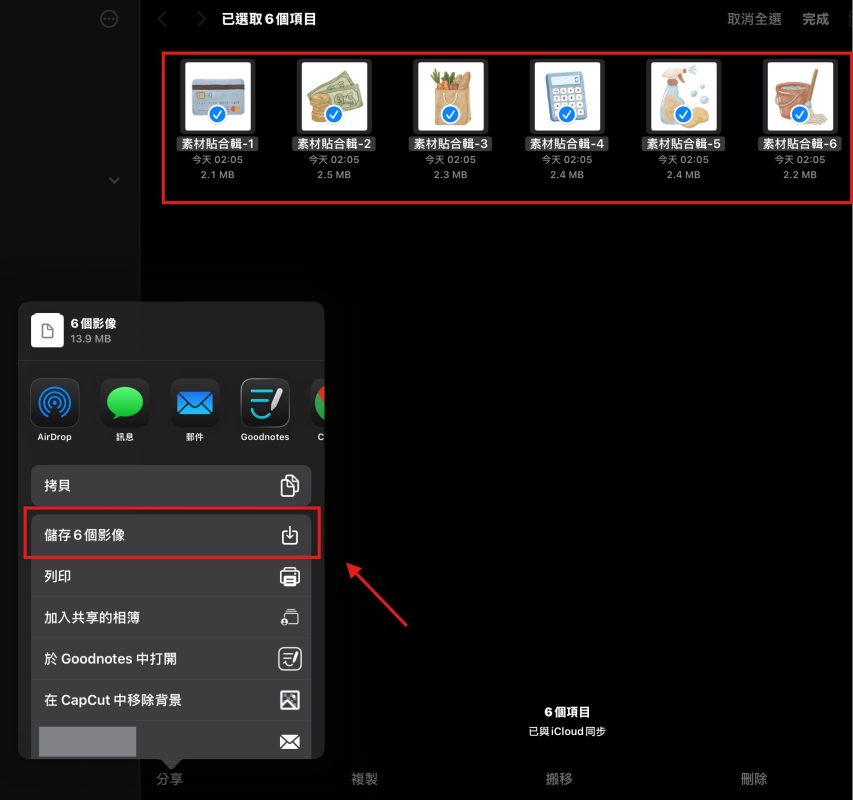
🔶 打開「CollaNote」APP
🔶 點擊「貼紙工具」選擇「管理您的貼紙」
🔶 找到「Add New Pack」
🔶 會跳出「輸入貼圖包名稱:」的視窗,填上名稱,點擊「空白處」
🔶 成功新增素材包後,選擇「Add Sticker」,
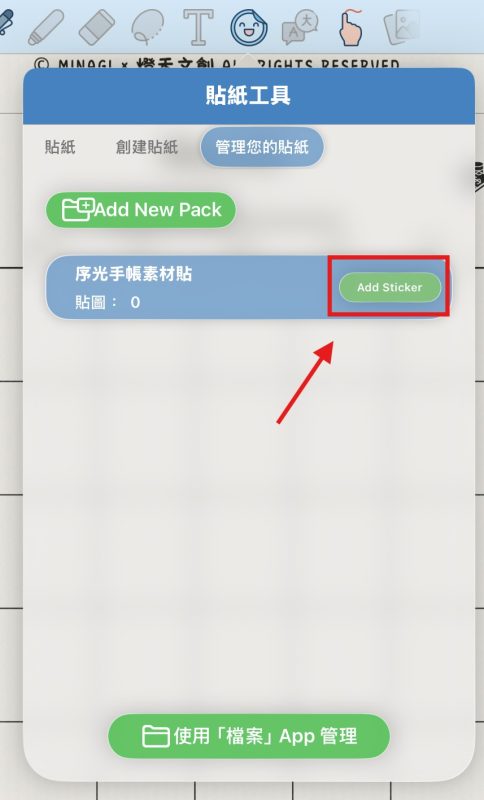
🔶 「選擇剛剛下載進相簿的圖案」,就完成囉!
STEP 3-2|方法二 將素材貼匯入至CollaNote
- 先到「我的iPad」,找到「CollaNote」的資料夾,進去找到「Sticker Packs」資料夾
-
新增「序光手帳素材貼」的資料夾,進去後,選擇中間上方的「...」
- 點擊「分割顯示」開啟「素材貼的檔案夾」
-
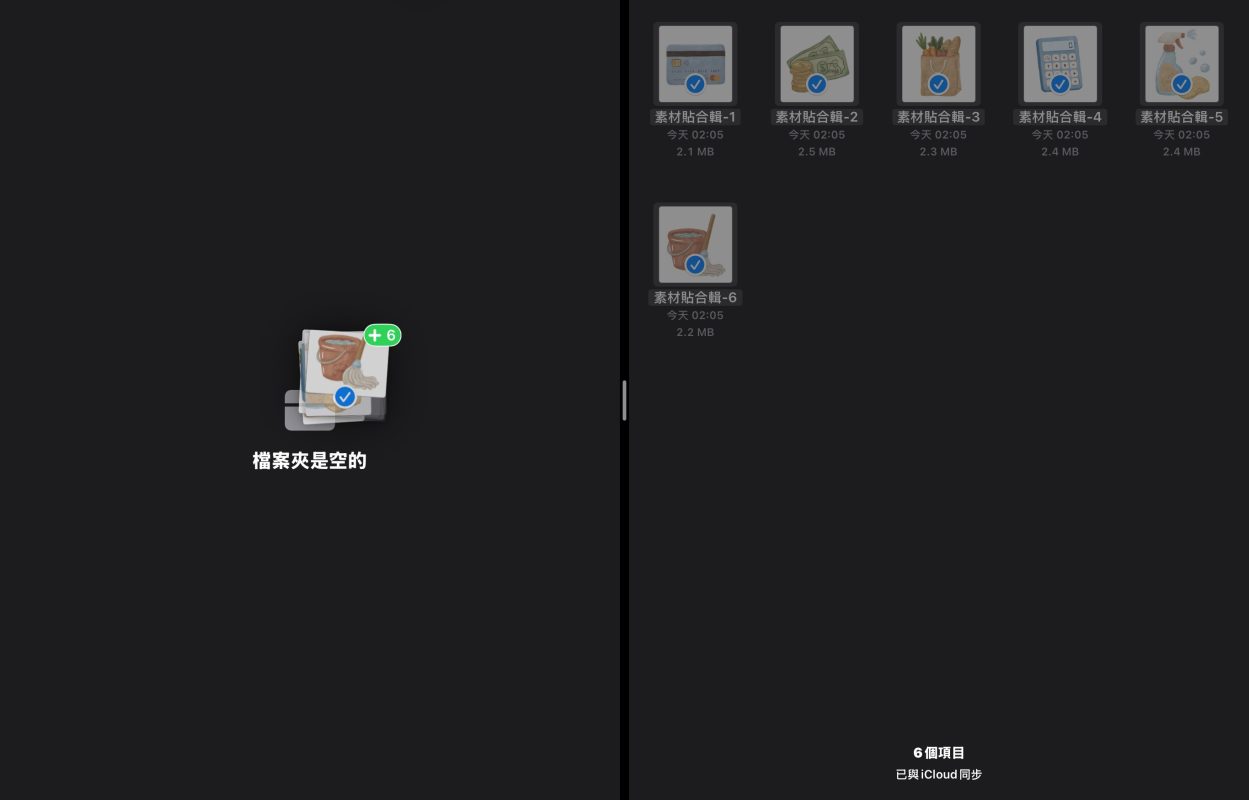
將「六張獨立的素材貼」全部選取起來,拖曳到剛剛建立的「序光手帳素材貼」的資料夾中
- 就完成囉!
🔶 先到「我的iPad」,找到「CollaNote」的資料夾,進去找到「Sticker Packs」資料夾
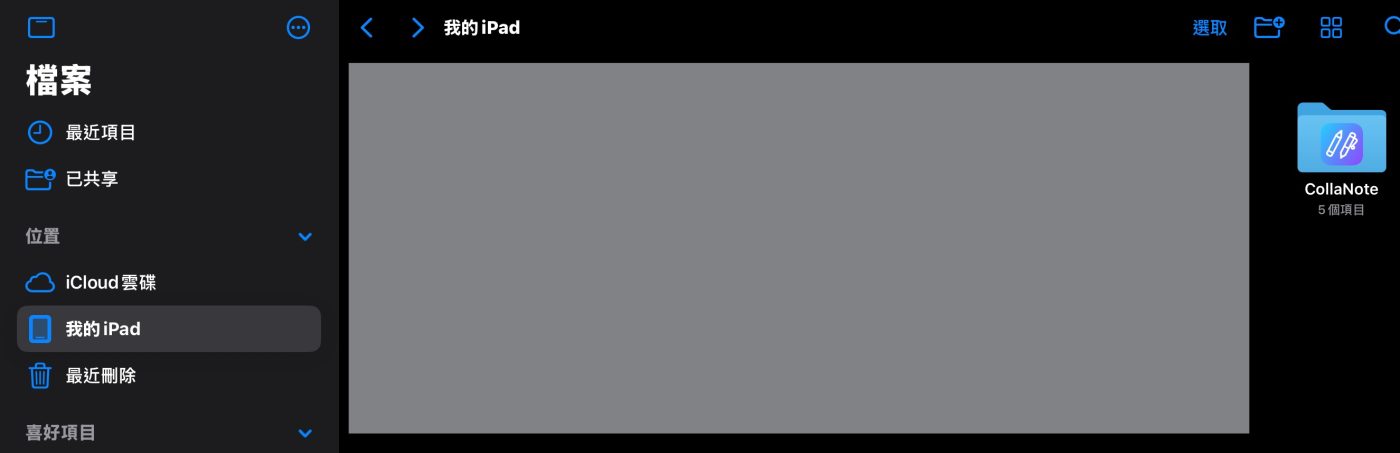
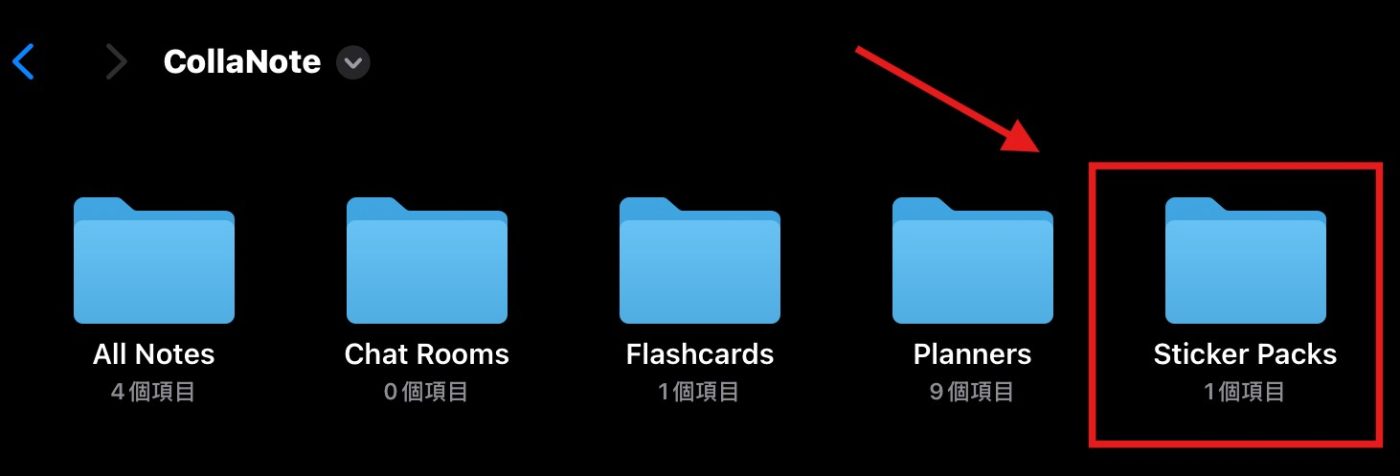
🔶 新增「序光手帳素材貼」的資料夾
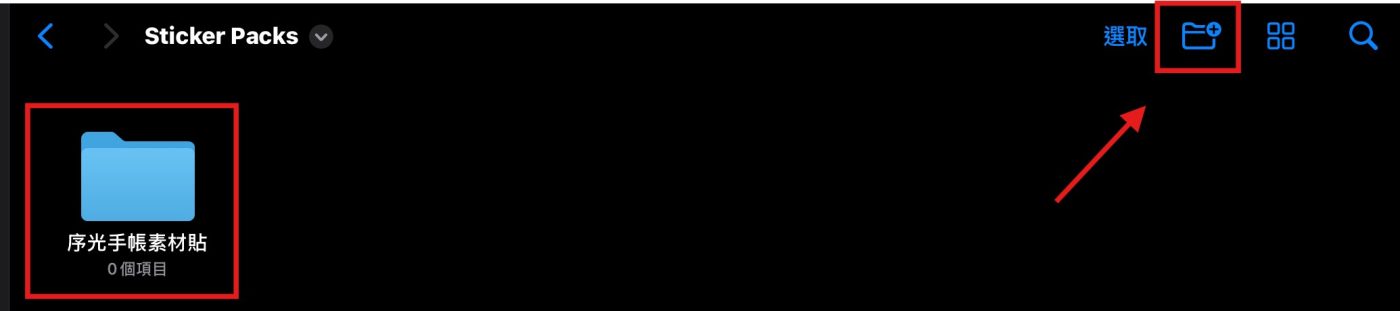
🔶 進去後,選擇中間上方的「...」點擊「分割顯示」
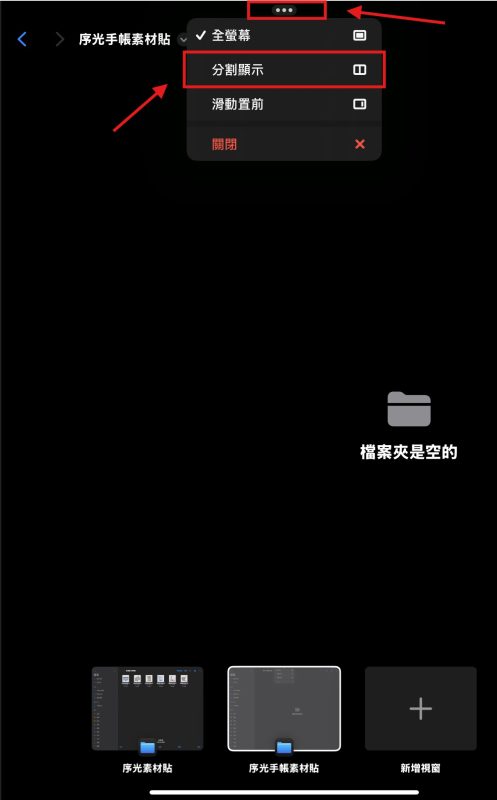
🔶 開啟「素材貼的檔案夾」
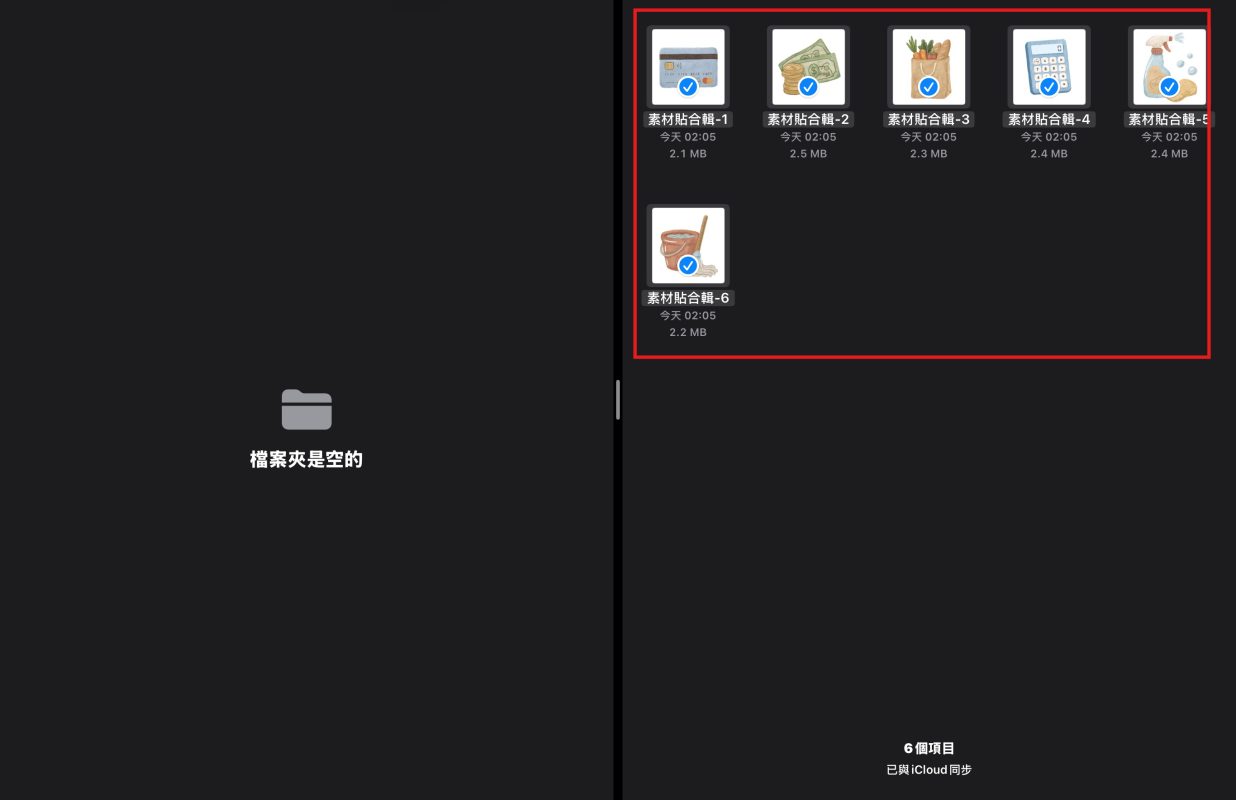
🔶 將「六張獨立的素材貼」全部選取起來,拖曳到剛剛建立的「序光手帳素材貼」的資料夾中
🔶 就完成囉!