
教學手冊 Teaching Manual
手帳匯入教學|新手完整操作指南📄

19
12 月
12 月
文章更新日:
📢本篇使用「序光電子理財手帳」為匯入示範
STEP 1|下載手帳檔案
-
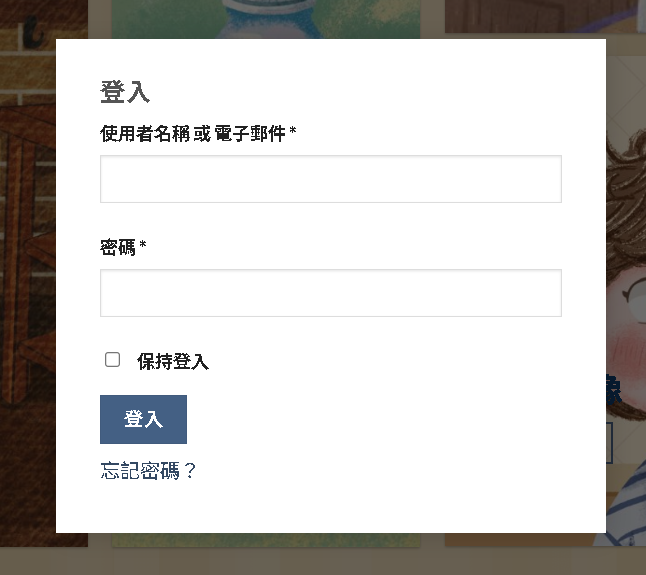
進入「Minagi官網」登入會員
-
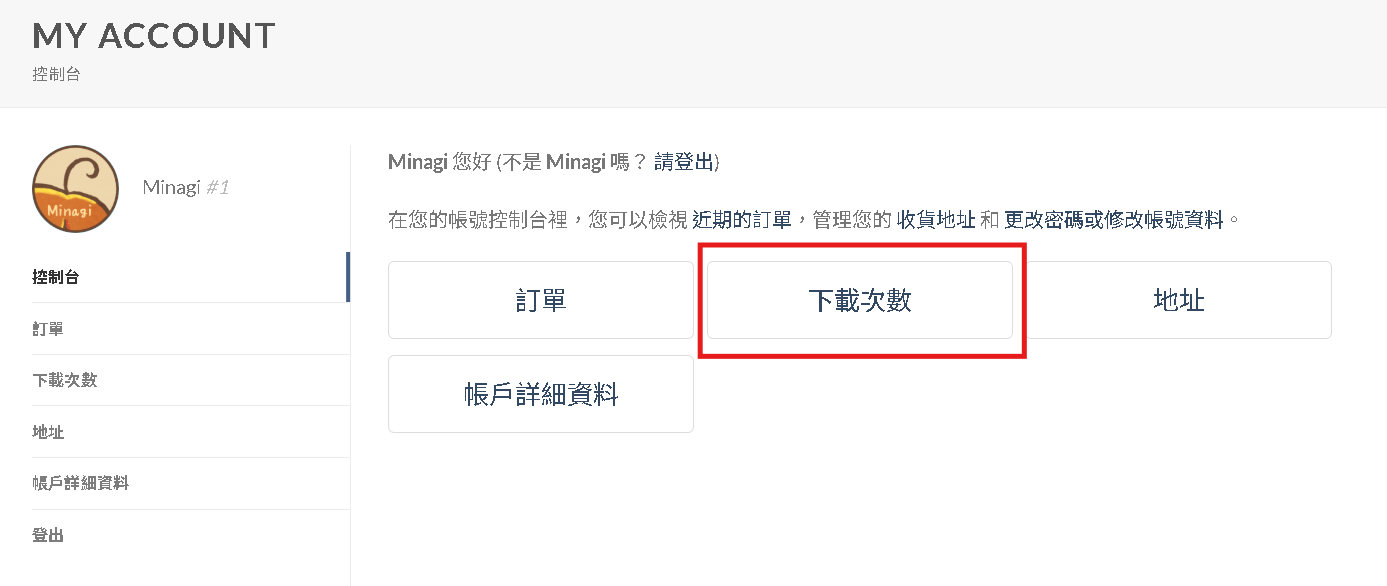
進入「會員後台」找到「下載次數」點擊「下載」
-
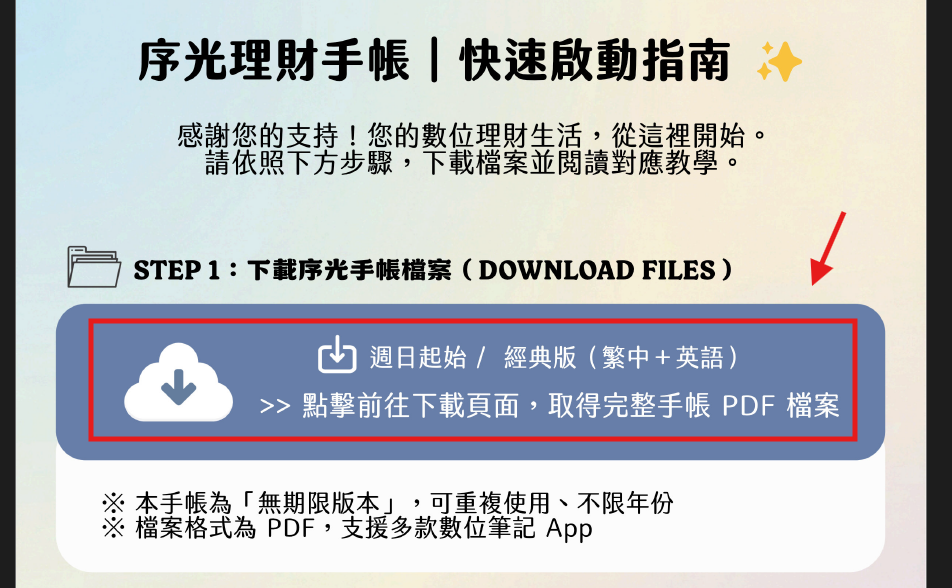
會得到一份「序光理財手帳 | 快速啟動指南」的 PDF檔
-
打開時,請先「確認版本正不正確」,如有誤,請直接私訊 @minagi.story
-
若正確,請直接前往「下載頁面」
-
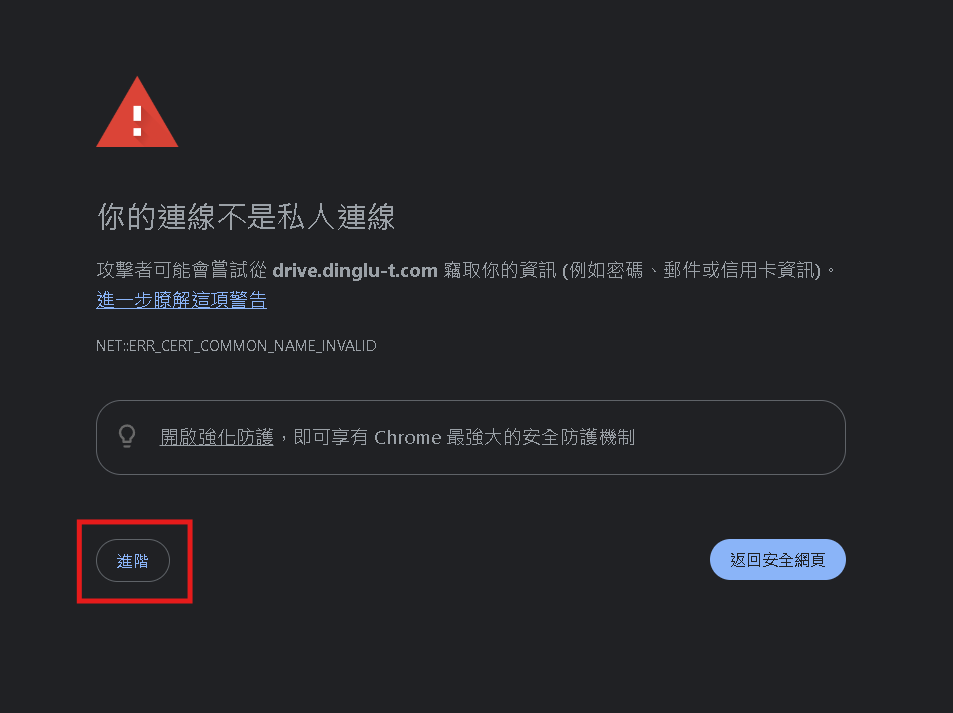
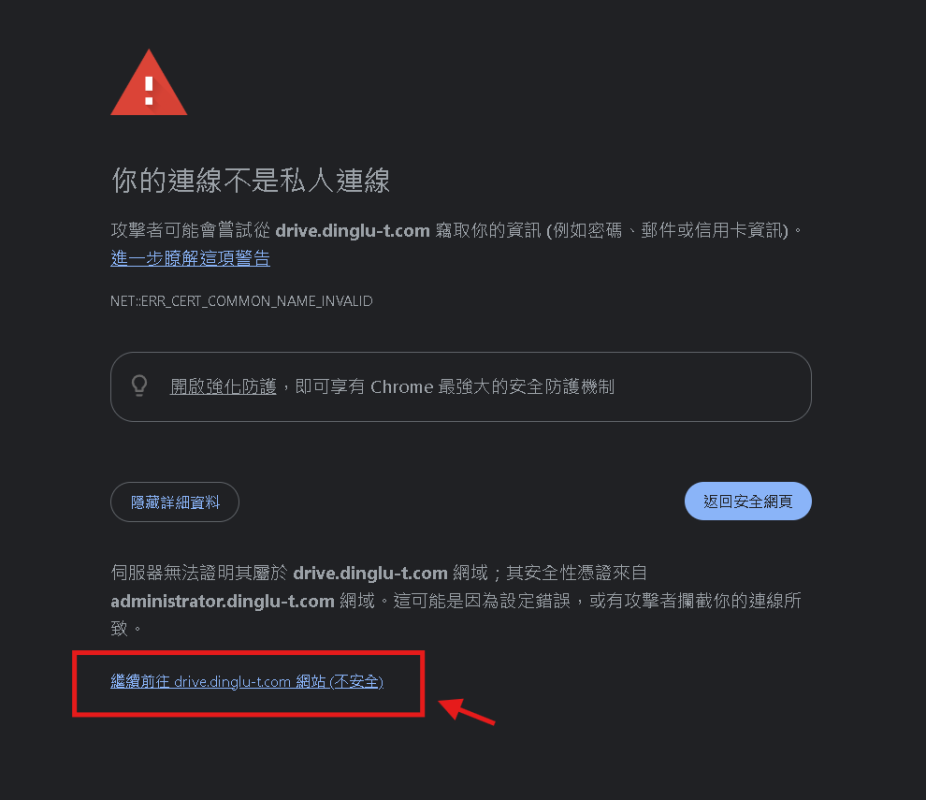
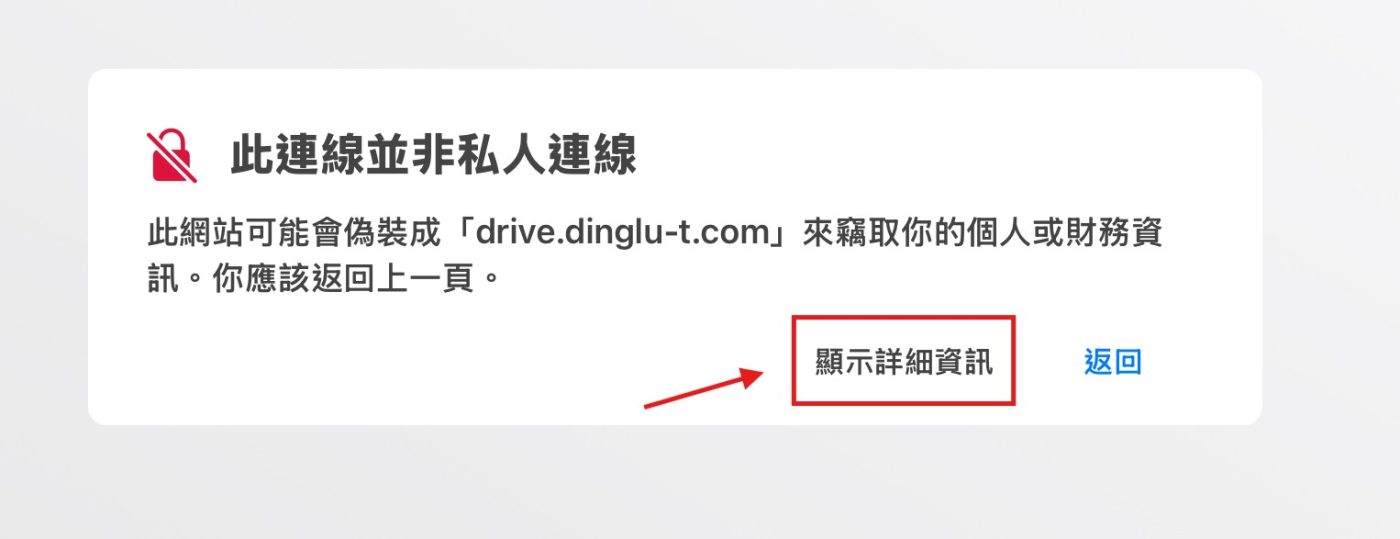
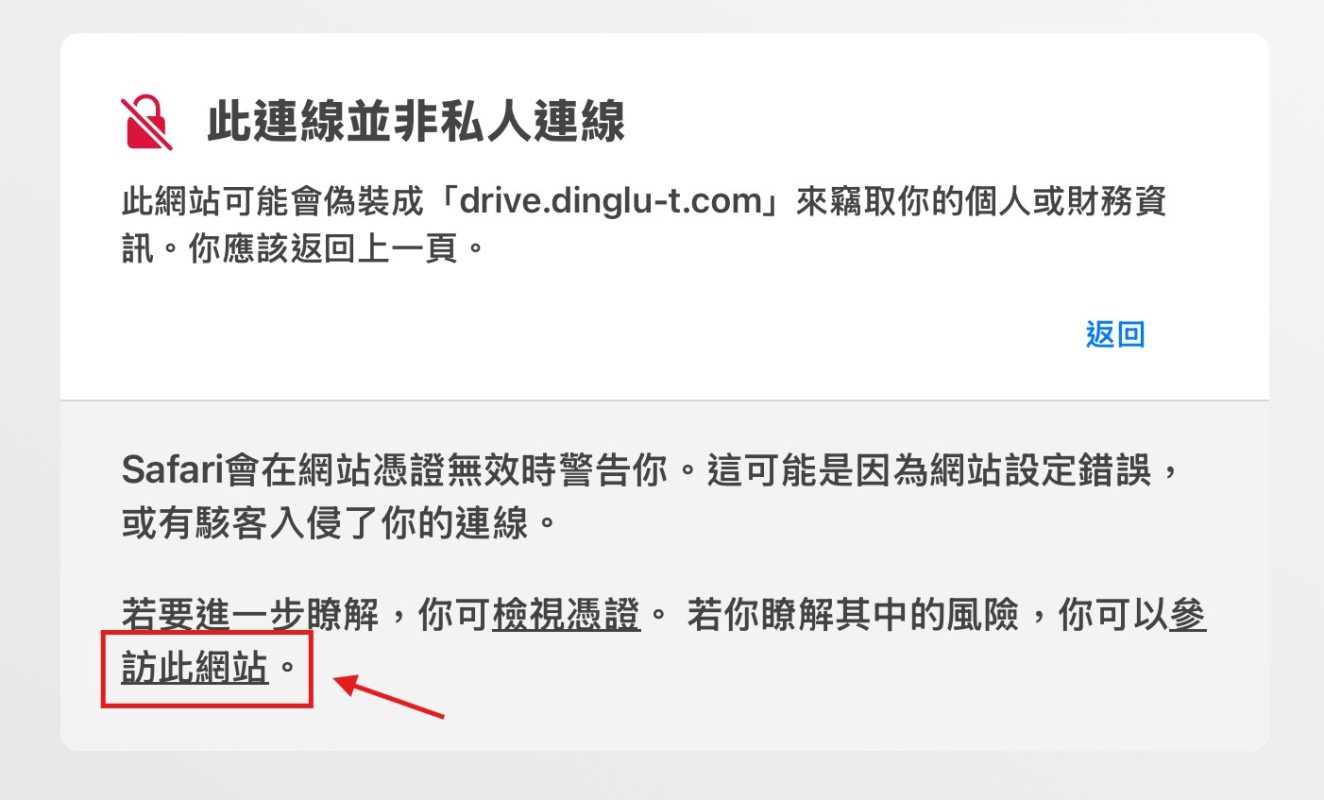
進入頁面你可能會跳出「你的連線不是私人連線」的警告
-
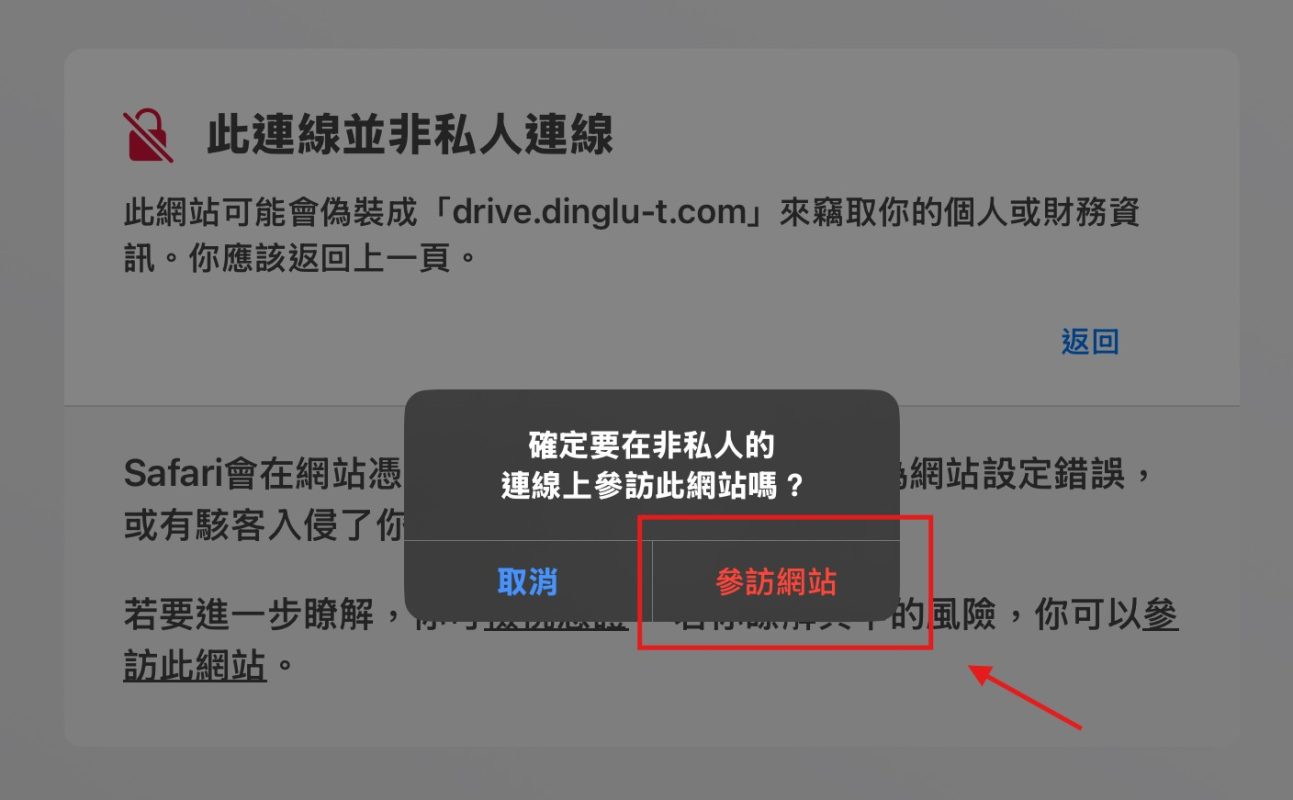
不用擔心,只要點擊「進階」>「繼續前往」即可
-
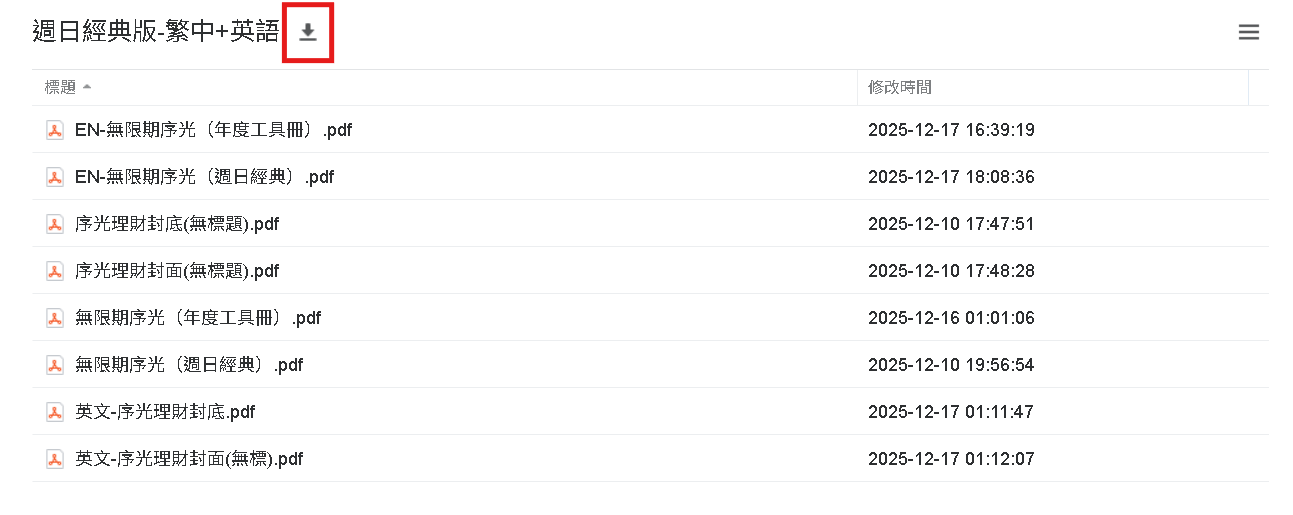
成功進入頁面後,你會看到所有的檔案清單,請直接點擊「下載所有檔案並壓縮成zip檔」
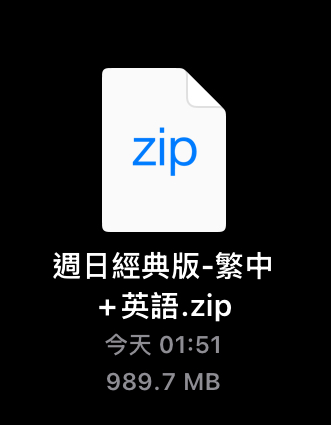
- 最後你成功得到一個完整的「zip檔」
🔶 進入「Minagi官網」登入會員

🔶 進入「會員後台」找到「下載次數」點擊「下載」
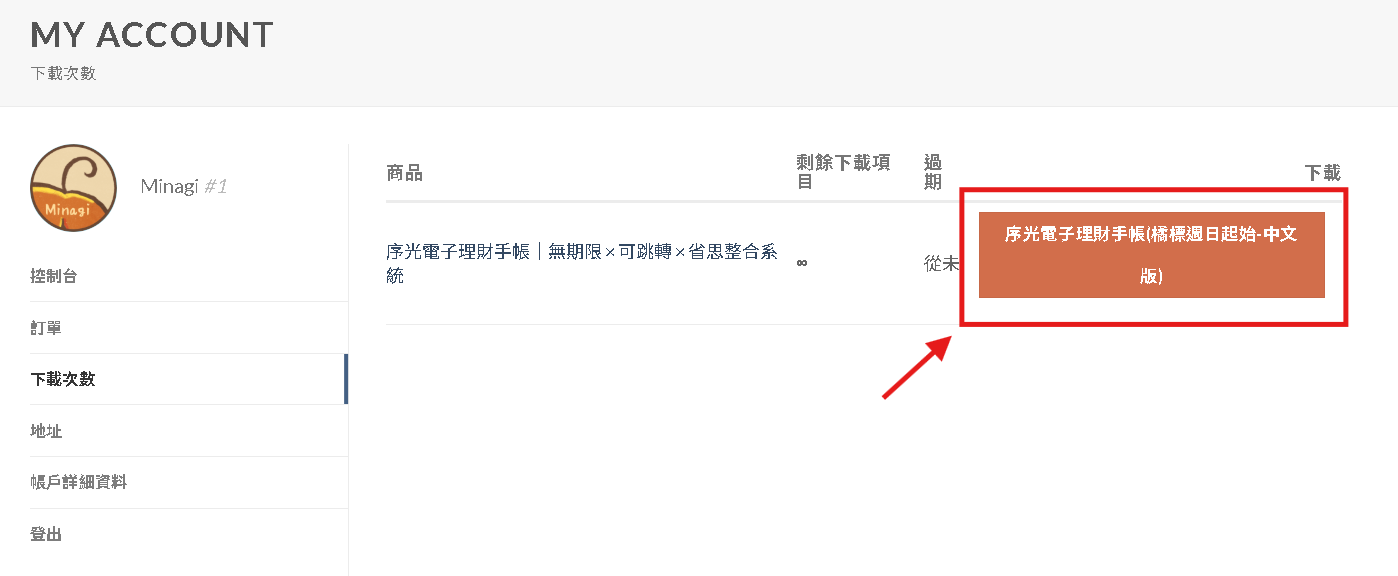
🔶 會得到一份「序光理財手帳 | 快速啟動指南」的 PDF檔
🔶 打開時,請先「確認版本正不正確」,如有誤,請直接私訊 @minagi.story
🔶 若正確,請直接前往「下載頁面」
🔶 進入頁面你可能會跳出「你的連線不是私人連線/此連線並分私人連線」的警告
🔶 不用擔心,只要點擊「進階/顯示詳細資訊」>「繼續前往/參訪此網站」即可
🔶 成功進入頁面後,你會看到所有的檔案清單,請直接點擊「下載所有檔案並壓縮成zip檔」
🔶 最後你成功得到一個完整的「zip檔」
STEP 2-1|將手帳匯入至 Goodnotes (此範例使用Goodnotes 6)
- 先將壓縮檔進行「解壓縮」的動作,然後選擇一本「喜歡的序光手帳」
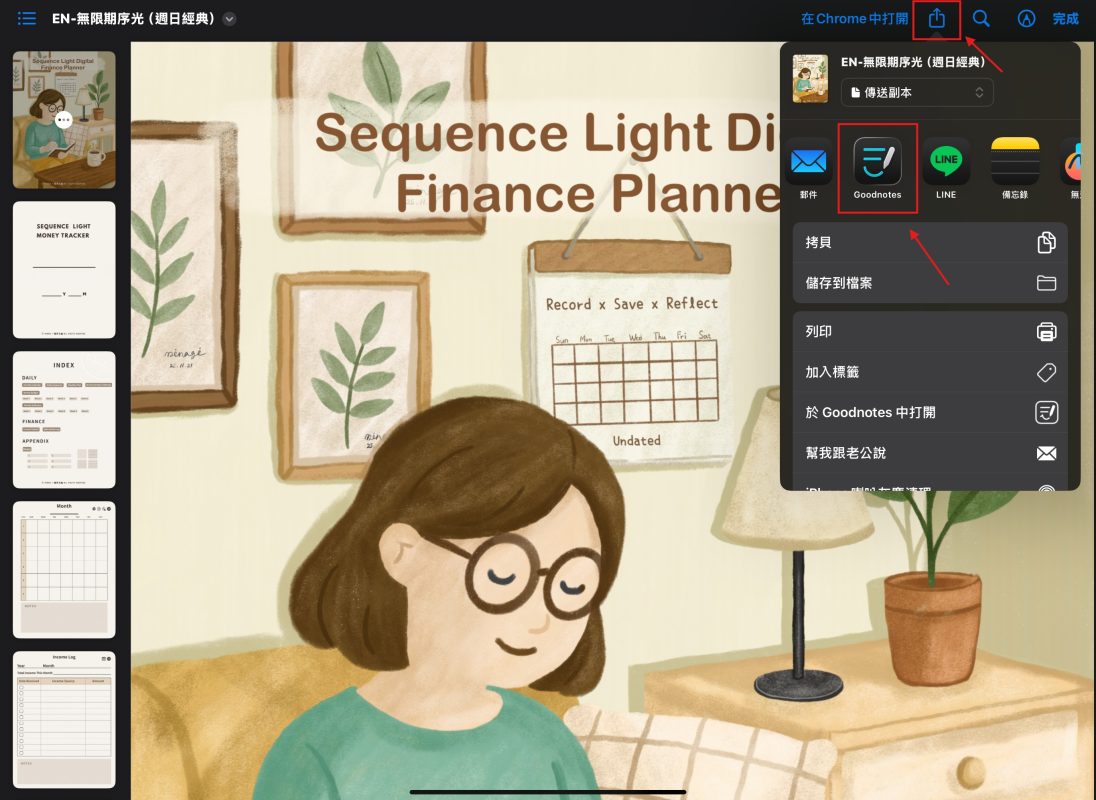
- 點擊「分享」找到「Goodnotes」
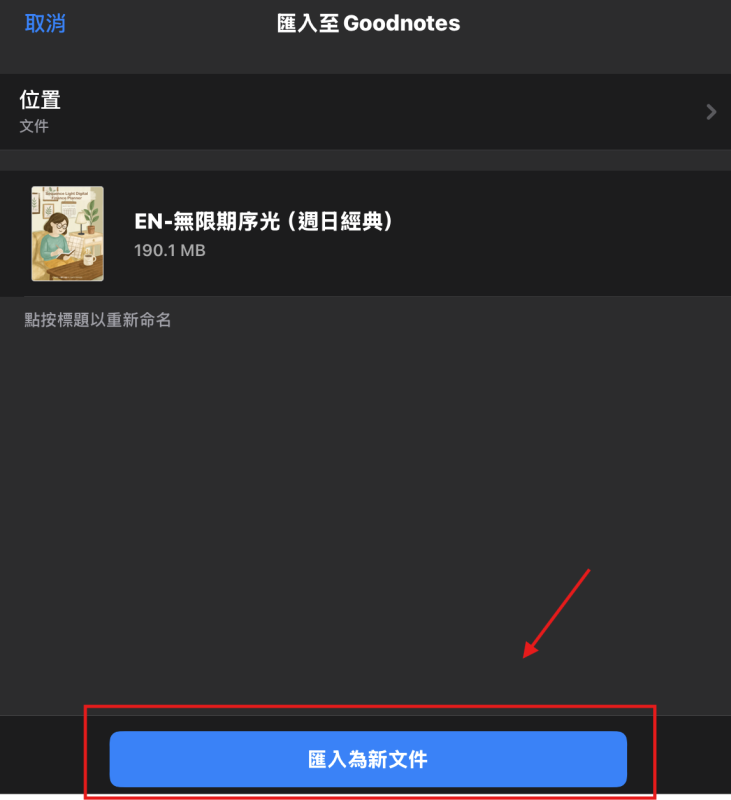
- 就會跳出「匯入至Goodnotes」的 視窗,並點選「匯入為新文件」
- 就會看到你的檔案成功匯入了!
🔶 先將壓縮檔進行「解壓縮」的動作,然後選擇一本「喜歡的序光手帳」
🔶 點擊「分享」找到「Goodnotes」
🔶 就會跳出「匯入至Goodnotes」的 視窗,並點選「匯入為新文件」
🔶 就會看到你的檔案成功匯入了!

STEP 2-2|將手帳匯入至 CollaNote
- 先將壓縮檔進行「解壓縮」的動作,然後選擇一本「喜歡的序光手帳」
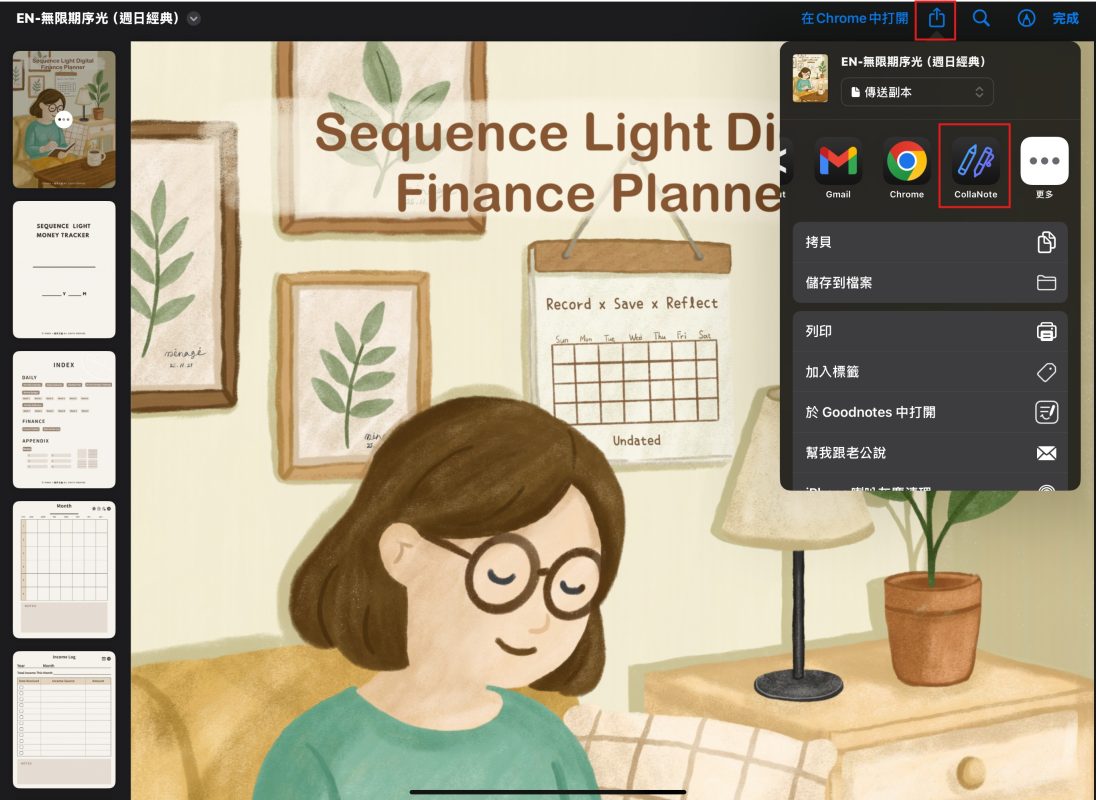
- 點擊「分享」找到「CollaNote」
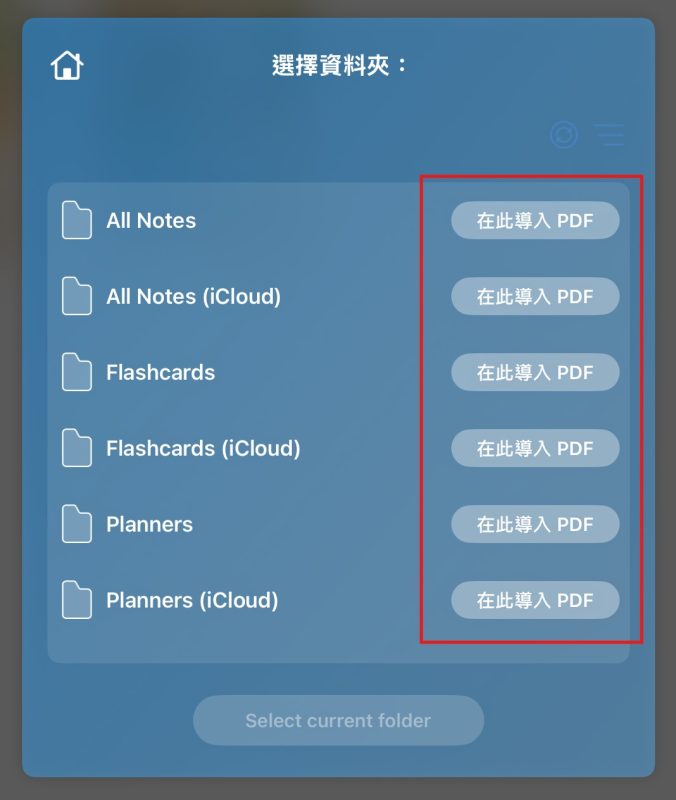
- 就會跳出「選擇資料夾」的 視窗,並點選「在此導入 PDF」(看你想放在哪個資料夾)
- 就會看到你的檔案成功匯入了!
🔶 先將壓縮檔進行「解壓縮」的動作,然後選擇一本「喜歡的序光手帳」
🔶 點擊「分享」找到「CollaNote」
🔶 就會跳出「選擇資料夾」的 視窗,並點選「在此導入 PDF」(看你想放在哪個資料夾)
🔶 就會看到你的檔案成功匯入了!